Месечното подаване от А до Я
Всеки месец за всеки оператор и всеки поток се подава отделна декларация: пристиганията и изпращанията са две декларации. Срокът е 14-то число на следващия месец. Таблото показва колко дни остават и кои декларации чакат действие.
Всяка декларация минава през четири стъпки. Те са горе на екрана и показват къде сте:

- Документи: качвате фактурите и товарителниците за месеца.
- Разпознаване: платформата ги чете и попълва позициите.
- Детайлен преглед: проверявате позициите спрямо фактурите и потвърждавате.
- Файлове за НАП: изтегляте файла и го подавате в портала на НАП.
1. Нова декларация
От Табло или Декларации изберете Нова декларация. Посочете оператора, периода и потока и натиснете Създай декларация.
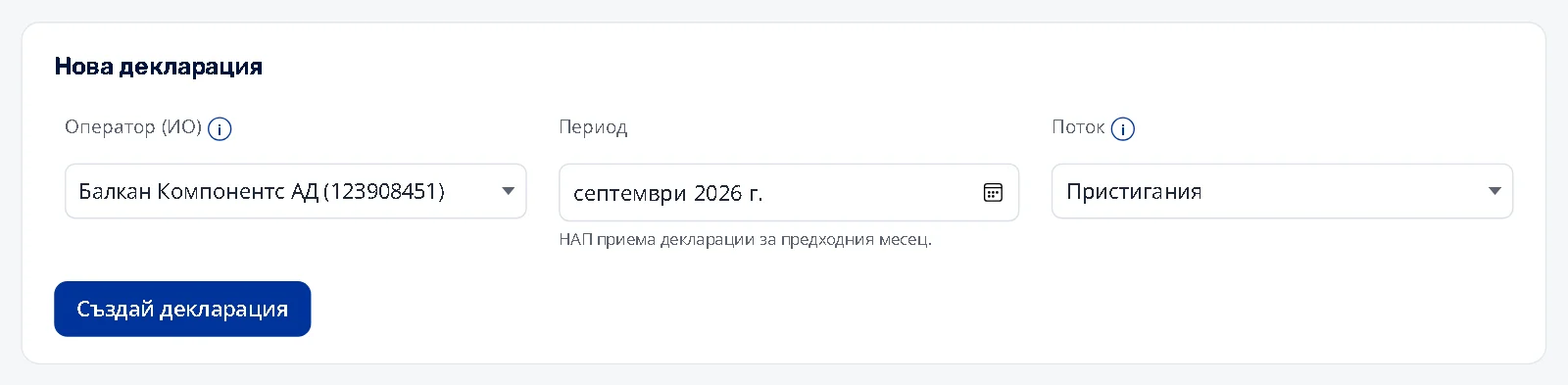
Периодът по подразбиране е месецът, за който тече срокът: НАП приема декларации за предходния месец.
2. Документи
Пуснете файловете в полето или натиснете Изберете файлове. Приемат се PDF, JPG, PNG, XLSX, XLS, CSV и DOCX, до 20 MB всеки. Сканирани фактури също се четат.
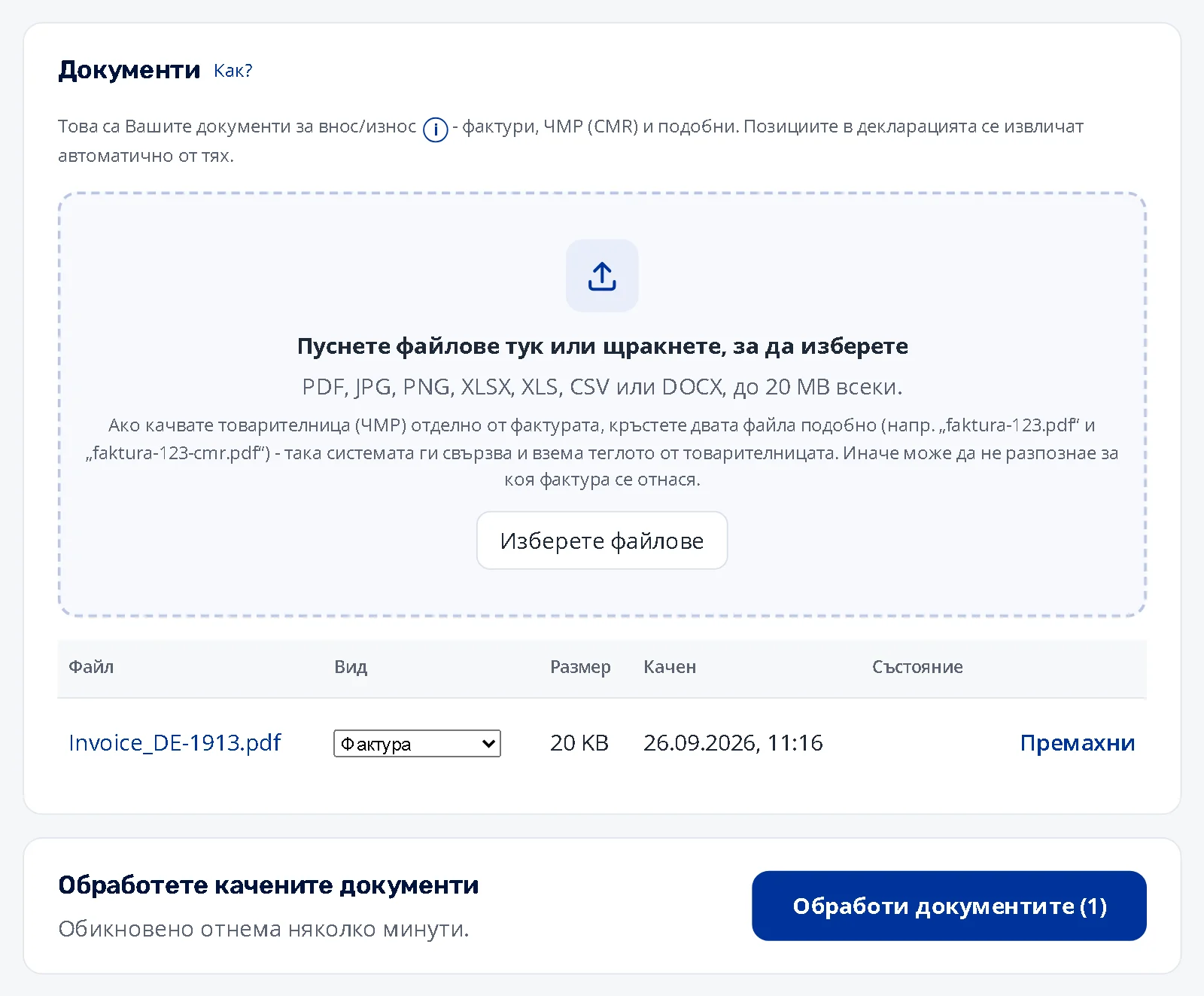
- Качете фактурите за месеца. Ако във фактурата няма тегло, качете и товарителницата (ЧМР): нетото се взема от нея.
- Ако качвате ЧМР отделно от фактурата, кръстете двата файла подобно, например „faktura-123.pdf“ и „faktura-123-cmr.pdf“. Така платформата ги свързва.
- До всеки файл в колоната Вид е посочено какъв е документът: Фактура, Транспортен документ или Друго. Поправете го, ако е определен грешно.
- Таблица в Excel с няколко листа: изберете кои листове съдържат стоките с Изберете листове.
3. Разпознаване
Натиснете Обработи документите. Обикновено отнема няколко минути. Можете спокойно да затворите прозореца: обработката продължава и страницата се обновява сама, когато е готова.
Платформата чете всеки ред от фактурите: описание, количество, стойност, тегло, държави и код по КН. После проверява сама себе си: събира разчетените редове и ги сравнява с общата сума, отпечатана във фактурата. Ако не съвпадат, чете документа отново. Ако разликата остане, ще я видите в прегледа, с името на документа.
4. Детайлен преглед
Натиснете Детайлен преглед. Позициите са подредени по фактури, а вдясно може да е отворен документът, от който са разчетени. Щракнете върху номера на позиция и документът се отваря на нейния ред.
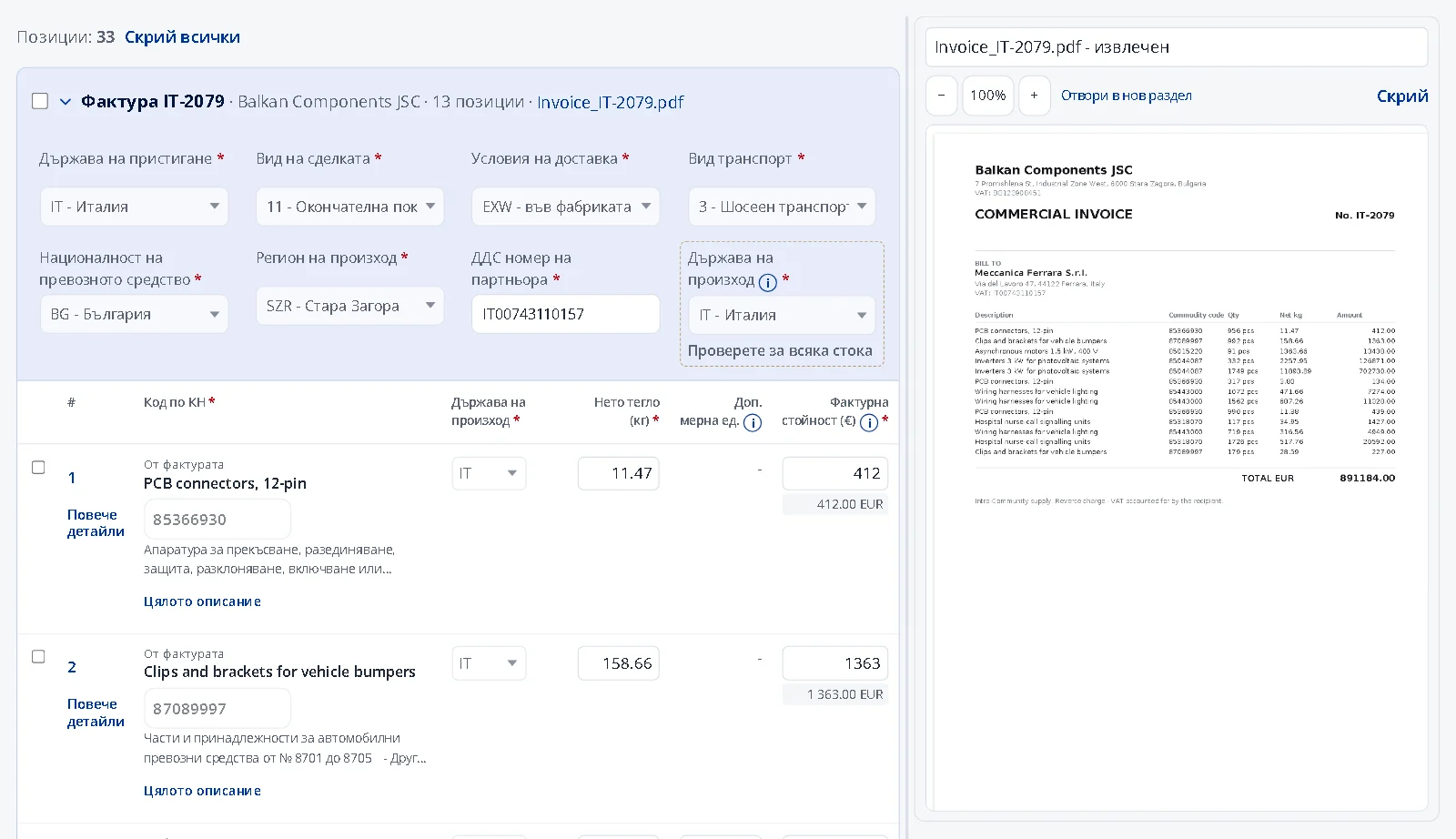
Започнете от панела Преди да потвърдите горе. Той изброява какво остава да се направи: липсващи данни, кодове по КН за потвърждаване и грешки, ако има. Всяка точка има бутон, който показва само засегнатите фактури или позиции.
Промените се запазват автоматично, няма бутон за запис. Подробно за всичко на този екран: Детайлният преглед.
5. Потвърждаване
Когато прегледът е готов, слезте до Потвърждение най-долу. Отметнете, че сте проверили данните спрямо документите си, и натиснете Потвърди декларацията.
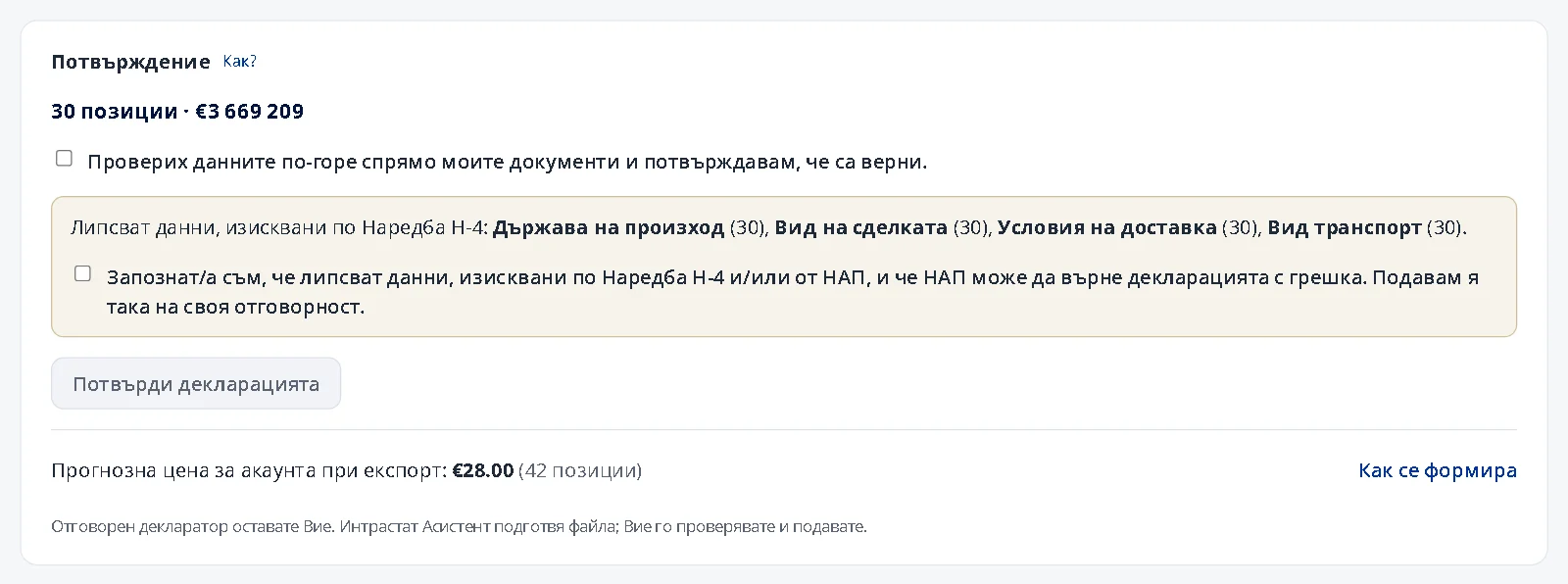
- Позиции с грешки спират потвърждаването.
- Попълнете всички полета на всяка позиция. Наредба Н-4 изисква всяко от тях, а декларация с празни полета НАП връща с грешка, дори ако програмата на НАП (МИО) е генерирала файла без тях. Панелът Преди да потвърдите показва кои полета липсват, а Приложи стандартните стойности попълва повечето наведнъж.
- Отговорен декларатор оставате Вие. Платформата подготвя файла, Вие го проверявате и подавате.
6. Файлове за НАП
След потвърждаване стъпка 4 предлага два файла:
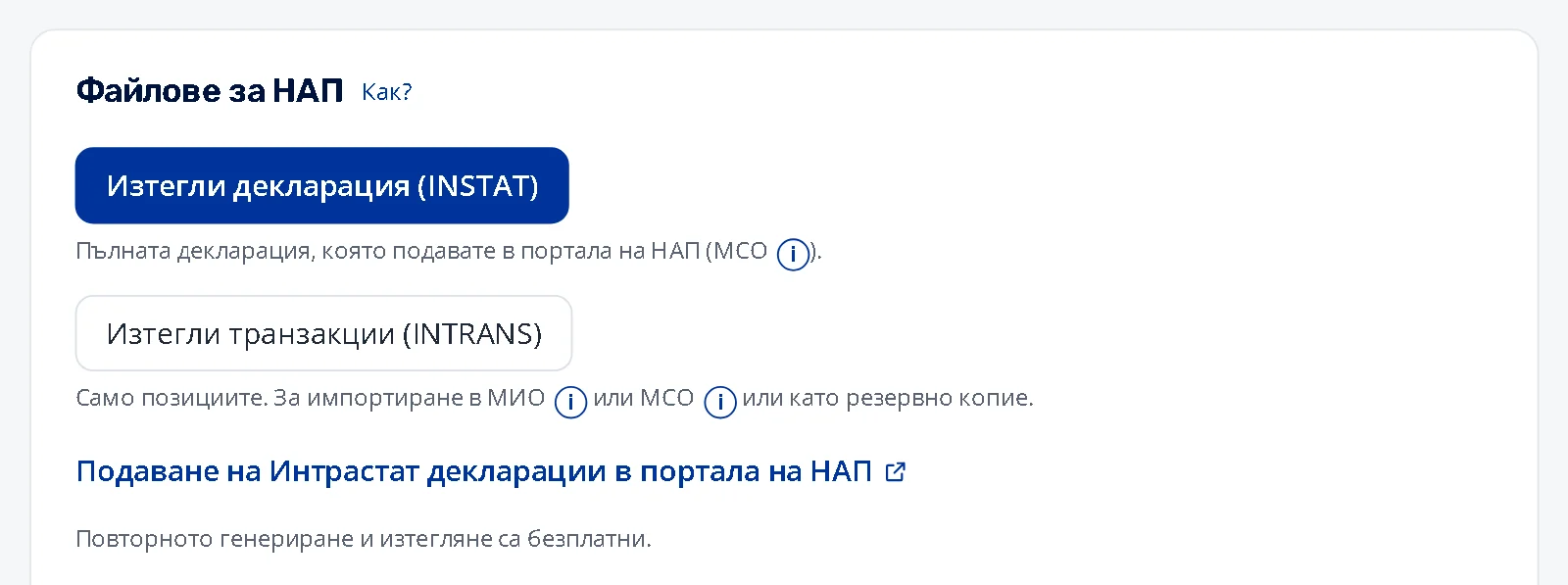
- Изтегли декларация (INSTAT): пълната декларация. Това е файлът, който подавате в портала на НАП.
- Изтегли транзакции (INTRANS): само позициите. За импортиране в програмата на НАП (МИО) или в портала (МСО), или като резервно копие.
Повторното генериране и изтегляне са безплатни. Всички генерирани файлове остават в Генерирани файлове и могат да се изтеглят отново.
7. Подаване в НАП
Платформата не подава декларацията вместо Вас. Подавате я в портала на НАП с Вашия електронен подпис (КЕП), като качите файла INSTAT. Връзката Подаване на Интрастат декларации в портала на НАП до бутоните отваря указанията на НАП.
След подаването
Декларацията остава в списъка като Потвърдена, с файловете ѝ. Ако откриете грешка след потвърждаване, вижте Корекция след потвърждаване.